Blog
Risolvere la Schermata Nera XRDP su Ubuntu 25.10 (Guida Definitiva)

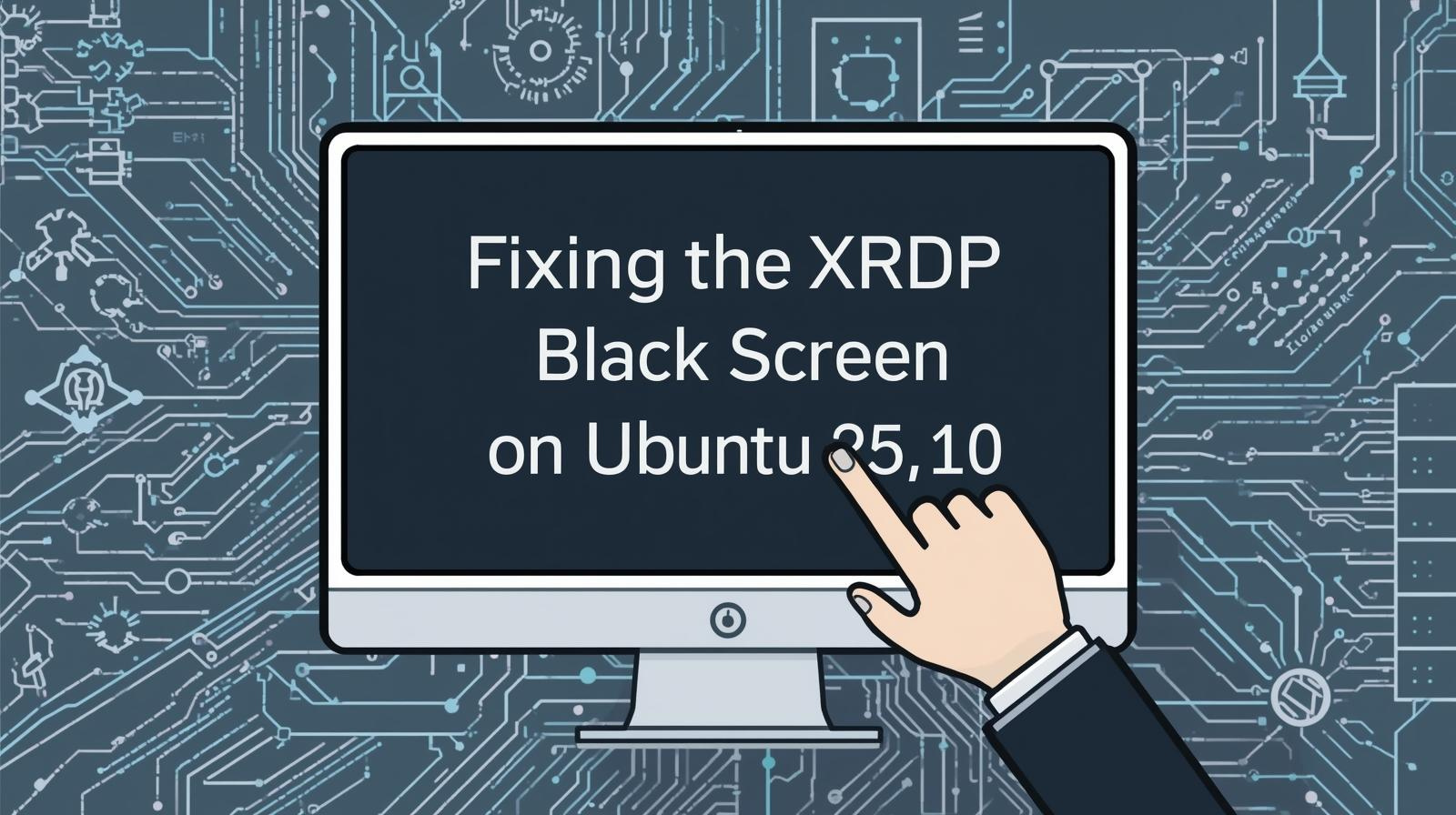
Se hai installato XRDP su Ubuntu 25.10 e ti sei ritrovato bloccato con una schermata nera o una disconnessione immediata quando tenti di connetterti tramite Desktop Remoto da Windows, non sei solo. Questo problema è spesso causato da un’incompatibilità tra XRDP e l’ambiente desktop predefinito di Ubuntu (GNOME).
La soluzione è semplice: reinstallare XRDP e configurarlo per usare un ambiente desktop più leggero e stabile come Xfce.
Questa procedura richiede l’accesso al server tramite SSH (puoi usare PowerShell su Windows, come abbiamo fatto).
Passo 1: Accesso SSH e Preparazione
Prima di iniziare, assicurati di avere una sessione SSH attiva (come quella che hai utilizzato per avviare la procedura).
1.1 Rimozione Completa di XRDP
Rimuoviamo tutte le tracce della configurazione precedente per evitare conflitti.
Bash
sudo apt purge xrdp -y sudo apt autoremove -y 1.2 Aggiornamento dei Pacchetti
Aggiorniamo la lista dei pacchetti prima di installare nuovo software.
Bash
sudo apt update Passo 2: Installazione di Xfce e XRDP
Ora installeremo l’ambiente desktop Xfce, noto per essere leggero e molto più compatibile con le sessioni di desktop remoto.
Bash
sudo apt install xfce4 xfce4-goodies xrdp -y Passo 3: Configurazione della Sessione Xfce
Dobbiamo istruire XRDP a lanciare l’ambiente Xfce per le connessioni in ingresso.
3.1 Creazione del File .xsession
Creiamo un file di configurazione nella nostra home directory che indica a XRDP quale sessione avviare:
Bash
echo xfce4-session > ~/.xsession 3.2 Aggiunta al Gruppo ssl-cert (Consigliato)
Questo passaggio garantisce che l’utente corrente abbia le autorizzazioni necessarie per lavorare con i certificati, migliorando la stabilità.
Bash
sudo adduser $USER ssl-cert Passo 4: Configurazione e Riavvio del Servizio
Prima di connetterci, dobbiamo assicurarci che il firewall sia configurato correttamente e che il servizio XRDP sia riavviato.
4.1 Apertura della Porta 3389 (Firewall UFW)
Se stai utilizzando il firewall predefinito di Ubuntu (UFW), devi aprire la porta standard per RDP (3389):
Bash
sudo ufw allow 3389/tcp sudo ufw reload 4.2 Riavvio di XRDP
Riavviamo il servizio per applicare tutte le modifiche:
Bash
sudo systemctl restart xrdp Passo 5: Connessione da Windows
A questo punto, puoi chiudere la sessione SSH e tentare di connetterti:
- Apri il Client Connessione Desktop Remoto (cerca
mstscsu Windows). - Inserisci l’indirizzo IP del tuo server Ubuntu.
- Nella schermata di login di XRDP, assicurati che la sessione sia impostata su Xorg o Xvnc (se necessario, l’opzione predefinita dovrebbe funzionare).
- Inserisci le tue credenziali utente e password di Ubuntu.
Risultato: Ora dovresti vedere l’ambiente desktop Xfce avviarsi correttamente, ponendo fine alla frustrante schermata nera!
Hai trovato questa guida utile? Lascia un commento qui sotto!