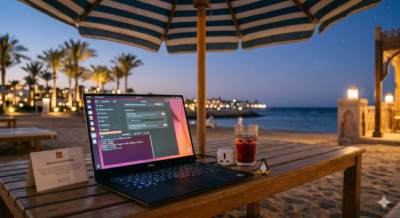
In viaggio con Linux: come ho blindato il mio laptop Ubuntu 24.04 sulla Wi-Fi dell’hotel


Ti sarà capitato mille volte: arrivi in hotel dopo un lungo viaggio, ti connetti alla Wi-Fi pubblica della struttura per controllare le ultime cose e un brivido lungo la schiena ti ricorda che sei su una rete aperta. Chiunque, nella stanza accanto o nella hall, potrebbe teoricamente intercettare il traffico non crittografato o tentare una scansione dei dispositivi connessi.
Trovandomi all’estero con il mio fido portatile aggiornato a Ubuntu 24.04 LTS, ho deciso di dedicare cinque minuti alla “blindatura” del sistema prima di iniziare a navigare sul serio.
Se usi Linux e ti muovi spesso, ecco i passaggi esatti che ho seguito per mettere in sicurezza il mio laptop in pochi clic (e qualche comando mirato).
1. Attivazione immediata del Firewall (UFW)
Su Ubuntu il firewall è installato di default, ma non sempre è attivo. Su una rete di casa o dell’ufficio il rischio è minimo, ma sulla Wi-Fi di un albergo lasciare le porte aperte è un invito a nozze per i malintenzionati.
Ho aperto il terminale (Ctrl + Alt + T) e ho digitato il comando più importante della giornata:
Bash
sudo ufw enable
Per verificare lo stato ho usato sudo ufw status. Con le impostazioni predefinite, il firewall blocca qualsiasi tentativo di connessione dall’esterno verso il portatile, permettendomi però di navigare liberamente in uscita. Semplice ed efficacissimo.
2. Stop alla condivisione di file e servizi
In hotel il tuo PC non deve parlare con nessun altro dispositivo della struttura. Sono andato in Impostazioni > Condivisione e ho spento l’interruttore principale. Disabilitare la condivisione di file personali e il desktop remoto azzera la superficie di attacco visibile agli altri ospiti della rete.
3. Anonimato hardware: MAC Randomization
Per evitare che i sistemi di tracciamento dell’hotel registrino la durata delle mie sessioni o creino uno storico dei miei spostamenti basandosi sull’identificativo fisico della mia scheda di rete, ho forzato la randomizzazione dell’indirizzo MAC.
Ho modificato la configurazione di NetworkManager:
Bash
sudo nano /etc/NetworkManager/conf.d/30-mac-randomization.conf
Ho inserito queste righe per generare un indirizzo MAC casuale a ogni connessione (sia Wi-Fi che Ethernet):
Ini, TOML
[device-mac-randomization]
wifi.scan-rand-mac-address=yes

[connection-mac-randomization]
ethernet.cloned-mac-address=random
wifi.cloned-mac-address=random
Un rapido riavvio del servizio con sudo systemctl restart NetworkManager e il gioco è fatto.
4. Blindatura del Browser (Google Chrome)
Il firewall protegge il PC, ma i dati che trasmettiamo? Anche senza una VPN attiva nell’immediato, possiamo fare molto agendo direttamente sul browser per evitare che l’hotel spii la cronologia delle nostre ricerche.
Su Google Chrome sono andato in Impostazioni > Privacy e sicurezza > Sicurezza e ho attivato due opzioni cruciali:
- Usa sempre connessioni sicure (HTTPS-Only Mode): Forza il browser a caricare i siti web solo in modalità cifrata.
- Usa DNS sicuro: Questa è la vera svolta. Di default, quando digiti un sito, la richiesta passa in chiaro sul router dell’albergo. Attivando il DNS Sicuro e selezionando un provider personalizzato (nel mio caso Cloudflare 1.1.1.1), Chrome cifra le richieste DNS. L’hotel sa che sono connesso, ma non ha la minima idea di quali siti io stia digitando.
Il tocco finale: la VPN
Per completare l’opera e ottenere una crittografia totale di tutto il traffico (non solo di Chrome), il passo successivo e definitivo è l’uso di una VPN (come il client ufficiale di ProtonVPN, ottimo e con piani gratuiti illimitati su Ubuntu).
Tuttavia, già applicando questi quattro passaggi, il livello di sicurezza del laptop fa un balzo in avanti enorme, trasformando una rete pubblica intrinsecamente insicura in un ambiente decisamente ostile per i malintenzionati.
E voi come proteggete i vostri sistemi quando siete in viaggio? Sfruttate già gli strumenti nativi di Ubuntu o vi affidate esclusivamente a soluzioni esterne? Fatemelo sapere nei commenti!