Docker & Fail2Ban: Come Blindare Nginx Proxy Manager e Proteggere WordPress

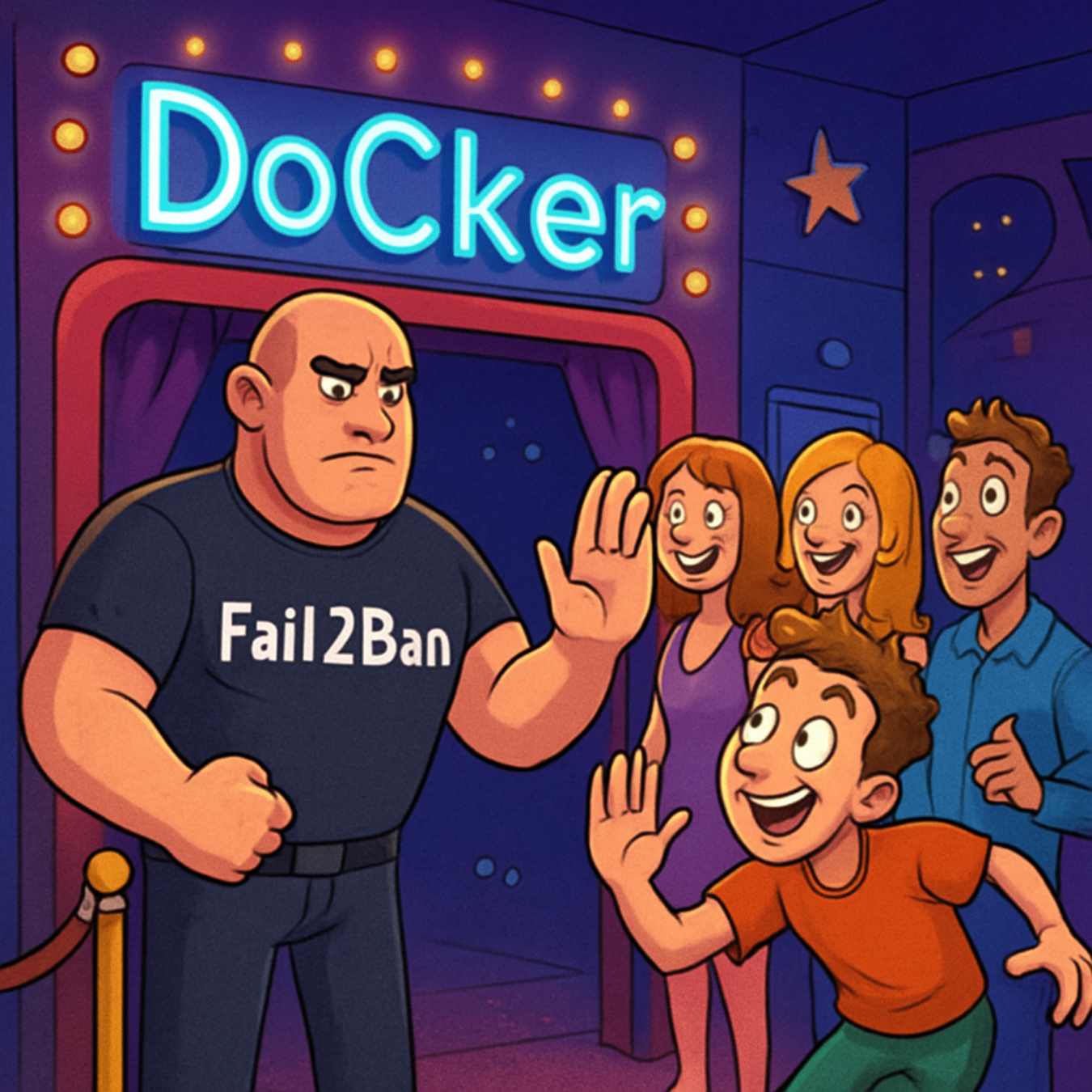
Se gestisci la tua infrastruttura web tramite Docker e Nginx Proxy Manager (NPM), ti sarai accorto che la sicurezza perimetrale non è scontata. Spesso, installare Fail2Ban sull’host Ubuntu non basta: i log sono isolati nei volumi e le regole di rete di Docker tendono a “scavalcare” il firewall standard (iptables).
Recentemente ho affrontato un attacco brute-force e una scansione aggressiva da parte di bot (come Bytespider). In questo articolo vi mostro come configurare Fail2Ban per leggere i log direttamente dai volumi Docker e agire sulla catena corretta per bloccare le minacce.
Il Problema: Il “Velo” di Docker
In un ambiente Dockerizzato, Fail2Ban è spesso “cieco” per tre motivi:
- Log Isolati: I log di accesso di NPM sono scritti dentro i volumi (es.
proxy-host-X_access.log) e non nei percorsi standard di sistema. - Firewall Bypass: Docker crea regole
iptablesprioritarie. Se banni un IP nella catena standard (INPUT), Docker potrebbe comunque inoltrare quel traffico al container. - Soft 404: WordPress spesso risponde con un codice
200 OKanche per pagine non trovate, rendendo difficile per i filtri standard rilevare le scansioni.
La Soluzione: Configurazione Passo-Passo
1. Identificare i Log
Il primo passo è mappare dove NPM salva i log sul disco host. Solitamente si trovano in:
/var/lib/docker/volumes/proxy-manager_npm_data/_data/logs/
2. Creare un Filtro Personalizzato
Dobbiamo istruire Fail2Ban su cosa cercare. Abbiamo creato un filtro in /etc/fail2ban/filter.d/npm-4xx.conf che intercetta errori 404, 403 e tentativi di login (POST) sospetti:
Ini, TOML
[Definition]
failregex = ^\[.*\] - (301|403|404|444|429|499) .* - .* \[Client <HOST>\]
            ^\[.*\] - 200 200 - POST .* "/wp-login.php" \[Client <HOST>\]
3. Configurare la Jail (La “Gabbia”)
In /etc/fail2ban/jail.local, abbiamo configurato la jail per agire sulla catena DOCKER-USER, l’unica che garantisce il blocco del traffico verso i container:
Ini, TOML
[npm-4xx]
enabled = true
filter = npm-4xx
logpath = /var/lib/docker/volumes/proxy-manager_npm_data/_data/logs/proxy-host-*_access.log
backend = polling
maxretry = 10
findtime = 60
bantime = 86400
action = iptables-allports[chain="DOCKER-USER"]
Risultati e Test
Abbiamo validato la configurazione iniettando righe di log simulate. Il risultato è stato immediato: Fail2Ban ha rilevato l’attacco e ha applicato il ban a livello di Kernel.
I log attuali mostrano che il sistema è ora resiliente: i bot aggressivi ricevono un 403 Forbidden e, se insistono, vengono murati fuori dal server per 24 ore prima ancora di toccare WordPress.
Legenda dei Comandi Usati
Ecco i comandi fondamentali utilizzati durante la messa in sicurezza del server:
| Comando | Descrizione |
docker inspect [container] | Usato per trovare il percorso reale dei volumi Docker sul disco host. |
tail -f [path_log] | Visualizza in tempo reale le richieste che arrivano ai siti. |
fail2ban-client status npm-4xx | Mostra lo stato della protezione e l’elenco degli IP attualmente bannati. |
fail2ban-regex [log] [filtro] | Testa se la regola del filtro funziona correttamente sul file di log indicato. |
fail2ban-client set [jail] unbanip [IP] | Il comando per “liberare” un IP (indispensabile in caso di auto-ban). |
iptables -L DOCKER-USER -n -v | Verifica le regole attive nel firewall specifiche per il traffico Docker. |
systemctl restart fail2ban | Riavvia il servizio per applicare tutte le nuove configurazioni. |